交易页面
看懂现货交易页面:交易对、订单簿和下单框逐块说明
现货交易页面一屏挤了六七块东西,第一次买币真正要用的只有三块:顶部的交易对(确认买的是哪个币、用哪个币付)、左侧的订单簿(红色是卖单,买入时看它)、图表下方的下单框(停在「现货」标签,填价格和数量)。K 线图、右侧行情列表这些,下第一单时都可以先不管。
所属步骤:下单与买完之后
下面按币安网页版的现货页逐块说,App 的对应位置在每一节里单独交代。其它交易所的布局大同小异,名字可能换一换,但交易对、订单簿、下单框这三样哪家都有。
BTC/USDT 是什么意思:先认左上角的交易对#
网页版从顶部菜单【交易】-【现货交易】进去,App 是【交易】-【现货】。页面左上角那个粗体的 BTC/USDT 就是交易对。
斜杠前后两个币分工不同。币安帮助中心的说法是:前面那个叫基础资产,是你正在买或卖的币;后面那个叫报价资产,价格用它来标。落到操作上就一句话:在 BTC/USDT 里买入,花出去的是 USDT,换回来的是 BTC。
所以选交易对之前,先想清楚账户里现在躺着的是哪种币。假设你刚用银行卡买到的是 USDT,那就该进 BTC/USDT;如果进了 BTC/USDC,下单框会告诉你 USDC 可用余额是 0。官方教程举例时用的恰好是 BTC/USDC,照着点很容易进错。
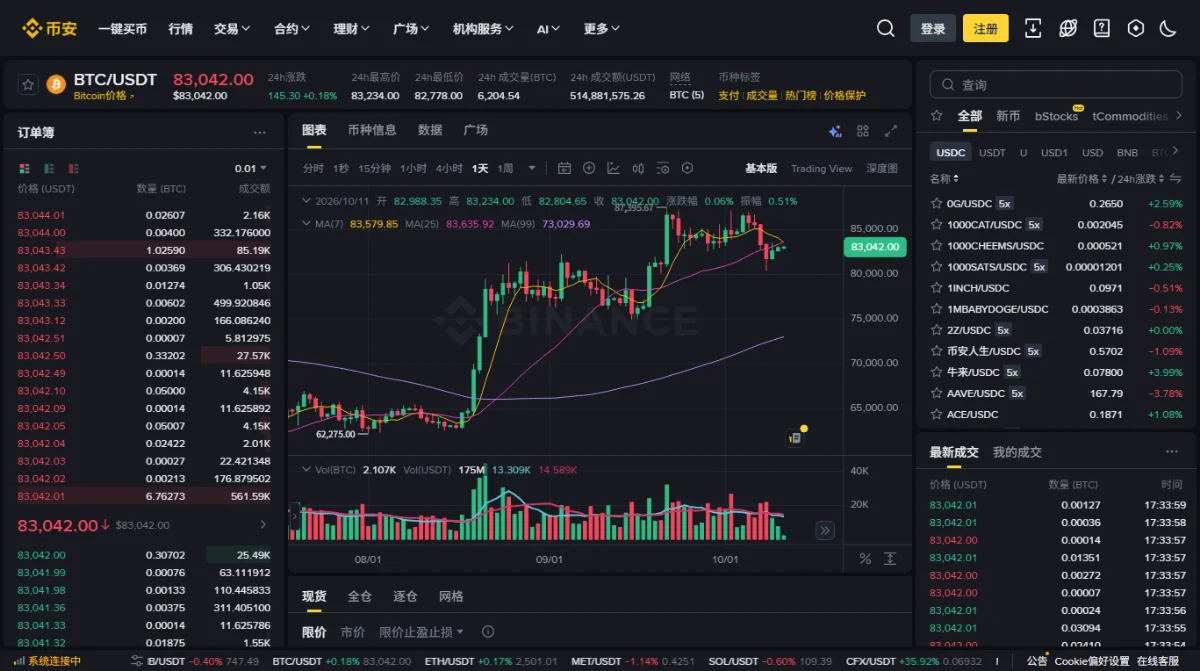
换交易对用右侧的搜索框和列表。列表上方有一排计价币标签——截图那一刻排着 USDC、USDT、U、USD1 等,选中的是 USDC。点进某一行之前,看清楚斜杠后面的那个币。
交易对旁边那排数字,哪个才是价格#
紧挨着交易对的大号数字是最新成交价,也就是刚刚发生的那一笔成交的价格,不是你下单一定能拿到的价。
往右是 24h 涨跌、24h 最高价和最低价、24h 成交量和成交额。成交量和成交额看括号里的单位:一个按 BTC 计,一个按 USDT 计,不要把两个数当成同一回事比较。涨跌幅的基准时间是可以在【设置】-【涨跌幅与图表时区】里改的,帮助中心特别说明这个设置只影响涨跌幅,不影响 K 线的时区。两个人截图对出来的涨跌幅不一样,可能就是基准时间设得不同。
再往右的「网络」「币种标签」两栏,和这一单买不买得到没有关系,第一次可以略过。
订单簿怎么看:红色在上是卖单,绿色在下是买单#
左侧的「订单簿」是所有还没成交的挂单,按价格排好。三列分别是价格(USDT)、数量(BTC)、成交额——列名里的单位又一次告诉你哪个是基础资产、哪个是报价资产。
- 上半段红色:卖单,别人挂着要卖的 BTC。离中间越近,价格越低。
- 中间的大号数字:最新成交价,和左上角交易对旁边那个是同一个数。
- 下半段绿色:买单,别人挂着想买 BTC 的出价。离中间越近,出价越高。
你要买入,真正对你有意义的是红色那一段最靠近中间的几行:那是此刻有人愿意卖给你的最低价,以及每个价位能卖多少。截图那一刻,最低卖价是 83,042.01,最高买价是 83,042.00,中间只差 0.01 USDT。比特币这样成交活跃的交易对,两边通常贴得很近;冷门交易对两边可能隔开一大截,市价买入就会吃亏。
订单簿右上角的「0.01」下拉框是合并深度,选得越粗,价位合并得越多,看起来更整齐,但会丢掉细节。还有一个容易误点的地方:帮助中心提到,开启「快速切换买/卖方向」后,点卖盘里的某个价格会自动把下单框切成买入并填上那个价,可是在你提交之前,那一档可能已经被别人买走了。
为什么订单簿里的价格到了,你的单却没成交,限价单一直没成交怎么办里有完整的排查。
中间的 K 线图,第一单可以不看#
图表区上方的「分时 / 1 秒 / 15 分钟 / 1 小时 / 1 天」切的是每根蜡烛代表多长时间,右边的「基本版 / Trading View / 深度图」切的是显示方式。它们帮你看价格怎么走过来的,不参与下单。
看不懂蜡烛的颜色和影线,不影响买到币。想认一下这些词,术语速查里有 K 线、市值、24h 涨跌幅的解释。
下单框在哪:先确认停在「现货」标签#
网页版的下单框在 K 线图下面,要往下滚一点才看得到;App 里从【交易】-【现货】进去就是下单页面。提交之前,依次核对四样东西:
- 标签停在「现货」。同一排还有「全仓」「逐仓」「网格」。帮助中心把前两个写作「杠杆全仓」「杠杆逐仓」,那是借钱交易的模式,第一次买币不要点过去;「网格」是自动交易机器人。
- 选订单类型。截图里能看到「限价」「市价」「限价止盈止损」。帮助中心说明,限价模式下价格框默认填的是最新成交价;想快速成交可以改选市价。App 默认打开的也是限价单。两种单的区别和第一次该点哪个,见市价单和限价单,第一次该点哪个。
- 填数量,留意那条百分比滑杆。数量框下面那条百分比滑杆,帮助中心的解释是按资产的百分之多少来买(App 版写的是所持计价币的占比)。拖到头就是把能用的计价币全部用上,松手之前先看一眼换算出来的总额。
- 看「可用」那一行,再点【买入 BTC】。帮助中心提到,默认情况下资金来源可能包括现货、资金和理财账户,点「可用」可以选从哪个账户出钱。余额明明在账户里却显示不够,可能是钱在另一个账户,资金账户和现货账户的区别讲了怎么查、怎么划转。
网页版点交易页右上角的【设置】图标,进【偏好设置】,在「下单确认」里勾上想要二次确认的订单类型。之后每次提交都会多弹一个确认框,价格和数量能再看一遍。第一次下单时多这一步,比事后去查买错了能不能撤销省事。
点了买入之后,看页面底部和右下角#
下单框下面是一排记录标签:当前委托、历史委托、历史成交,还有资产管理。限价单没成交时停在「当前委托」;成交了会出现在「历史成交」里。三个标签各装着什么、手续费在哪一列,买入记录在哪里查拆得更细。
右侧下方的「最新成交 / 我的成交」也容易混。「最新成交」是这个交易对上所有人的成交流水,滚得飞快;「我的成交」才只有你自己的。看到「最新成交」里刷出一笔和你数量差不多的记录,不代表那就是你的单。
成交之后去资产页核对。找不到、或者数量比算的少一点,先看买完之后在哪里看我的币。
接着看
- 市价单和限价单,第一次该点哪个 下单框里第二个要选的
- 资金账户和现货账户的区别 「可用」显示为 0 时
- 买币的手续费是多少,怎么算 成交之后数量为什么少一点
- 限价单一直没成交怎么办 单挂在当前委托里不动
- 术语速查 K 线、深度、挂单这些词
最后更新:2026 年 10 月 11 日。页面区域、交易对和下单框的说明,对照的是币安帮助中心的如何在币安官网进行现货交易(该页标注更新于 2026-08-14)、如何在币安 App 交易现货和了解订单簿和订单深度。交易页改版时,标签名称和位置可能和截图不同。本文只解释页面上的东西是什么,不涉及该买什么、什么价位买。